
MI.MSK · ИНСТРУКЦИЯ
Как подключить робот-пылесос Xiaomi
к телефону за 10 минут
к телефону за 10 минут
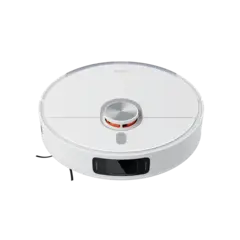
Пошаговая инструкция для роботов-пылесосов Xiaomi, Mijia и Dreame. Установите базу, зарядите робота, подключите телефон к Wi-Fi 2,4 ГГц и добавьте пылесос в приложение Xiaomi Home кнопкой «+». После подключения робот построит карту квартиры, и уборкой можно будет управлять с телефона.
Что понадобится
Четыре вещи — и можно начинать.
01
Робот-пылесос, зарядная база и блок питания.
02
Смартфон на Android или iPhone.
03
Домашний Wi-Fi с диапазоном 2,4 ГГц и пароль от него.
04
Аккаунт Xiaomi — его можно создать прямо в приложении.
Шаг 1. Сборка и база
Поставьте базу в свободное место у стены.
01
Установите боковые щётки
Защёлкните их на штырьки снизу робота. Если в комплекте есть модуль влажной уборки или салфетки — установите их по инструкции к вашей модели.
02
Поставьте базу у стены
На ровный пол, вдали от лестниц. Оставьте свободное место: не меньше 0,5 м по бокам и 1,5 м спереди. Не ставьте базу под мебелью.
03
Подключите базу к розетке
Уберите лишний кабель, чтобы робот на него не наезжал.
Шаг 2. Включение и зарядка
Сначала полностью зарядите робота.
01
Включите робота
Нажмите и удерживайте кнопку питания 2–3 секунды, пока не загорится индикатор или не прозвучит голосовое сообщение.
02
Поставьте его на базу
Контакты робота должны совпасть с контактами базы.
03
Дождитесь полной зарядки
Перед первой уборкой лучше зарядить робота полностью.
Обратите внимание
Если робот не включается, поставьте его на базу на 10–15 минут: глубоко разряженный аккумулятор может не реагировать на кнопку.
Шаг 3. Приложение
Установите Xiaomi Home.
01
Установите приложение Xiaomi Home (раньше называлось Mi Home) из Google Play или App Store и войдите в аккаунт Xiaomi. На смартфонах Xiaomi оно обычно уже установлено.
02
У роботов Dreame и Roborock есть и собственные приложения — Dreamehome и Roborock. Какое приложение поддерживает ваша модель, указано в инструкции и на коробке.
Важно: регион для китайской версии
Роботы с индексом CN — версии для китайского рынка. В Xiaomi Home в настройках выберите регион «Китай (материковый)», иначе приложение может не найти робота. Глобальные версии добавляются с регионом вашей страны.
Wi-Fi 2,4 ГГц
и регион «Китай» для CN-версий
10 минут на подключение.
и регион «Китай» для CN-версий
10 минут на подключение.
Шаг 4. Подключение
Добавьте робота кнопкой «+».
01
Подготовьте телефон
Включите Wi-Fi, Bluetooth и геолокацию, подключитесь к домашней сети 2,4 ГГц.
02
Нажмите «+» в приложении
Выберите «Добавить устройство» и найдите свой пылесос в списке или дождитесь, пока приложение найдёт его само.
03
Введите пароль Wi-Fi
Выберите домашнюю сеть 2,4 ГГц и введите пароль. Сеть 5 ГГц робот не видит.
04
Дождитесь подключения
Робот скажет или покажет индикатором, что подключился. Затем задайте ему имя и комнату.
Сброс Wi-Fi робота
Если приложение не находит пылесос.
Сброс Wi-Fi переводит робота в режим подключения к новой сети. Это помогает, если вы сменили роутер или пароль Wi-Fi.
01
Включите робота.
02
Одновременно зажмите две кнопки — обычно кнопку питания и кнопку возврата на базу (у некоторых моделей кнопки под верхней крышкой).
03
Держите 3–7 секунд, пока робот не скажет, что ожидает подключения к сети, или не замигает индикатор Wi-Fi.
04
Снова добавьте робота в приложении кнопкой «+».
Внимание
Сочетание кнопок отличается у разных моделей. Точное — в инструкции к вашему пылесосу.
Первая уборка
Сначала робот построит карту.
01
Подготовьте квартиру
Уберите с пола провода, носки и мелкие предметы, откройте двери в комнаты.
02
Запустите уборку
Из приложения или кнопкой на роботе. При первой уборке он строит карту квартиры.
03
Настройте карту
Разделите её на комнаты, добавьте запретные зоны и виртуальные стены, задайте расписание.
Язык голоса
Если робот говорит по-китайски.
У CN-версий голос по умолчанию часто китайский. У многих моделей язык голосовых подсказок можно сменить в приложении: «Настройки устройства» → «Голос» или «Голосовой пакет». Если русского нет в списке, можно выбрать английский. Набор языков зависит от модели и прошивки.
Если что-то не работает
Четыре частые проблемы и что делать.
01
Приложение не находит робота
Проверьте регион в Xiaomi Home (для CN-версий — «Китай»), включите Bluetooth и геолокацию, сбросьте Wi-Fi робота.
02
Не подключается к Wi-Fi
Нужна сеть 2,4 ГГц. Если роутер объединяет 2,4 и 5 ГГц в одну сеть, на время подключения разделите их или включите отдельную сеть 2,4 ГГц.
03
Не возвращается на базу
Проверьте свободное место вокруг базы (0,5 м по бокам и 1,5 м спереди) и протрите контакты зарядки.
04
Не включается
Поставьте на базу на 10–15 минут и попробуйте снова.
Инструкция для конкретной модели
Частые вопросы
Коротко о главном.
Какое приложение нужно для робота-пылесоса Xiaomi?
Xiaomi Home (Mi Home). Роботы Dreame и Roborock также работают в собственных приложениях Dreamehome и Roborock — поддерживаемое приложение указано в инструкции к модели.
Почему Xiaomi Home не видит робот-пылесос?
Чаще всего из-за региона или сети. Для китайской версии выберите в приложении регион «Китай (материковый)», подключите телефон к Wi-Fi 2,4 ГГц, включите Bluetooth и геолокацию. Если не помогло — сбросьте Wi-Fi робота.
Работает ли робот-пылесос с Wi-Fi 5 ГГц?
Большинство роботов-пылесосов Xiaomi подключаются только к сети 2,4 ГГц. Если роутер раздаёт одну общую сеть, на время настройки включите отдельную сеть 2,4 ГГц.
Можно ли пользоваться роботом без телефона?
Да, уборку можно запустить кнопкой на роботе. Но карта, комнаты, запретные зоны и расписание настраиваются только в приложении.
MI.MSK
Чистый пол
без вашего участия.
без вашего участия.
Роботы-пылесосы Xiaomi, Mijia и Dreame — в наличии в Москве. Доставка по Москве и всей России.
Xiaomi Home Mijia Dreame Wi-Fi 2,4 ГГц Карта уборки
Посмотреть каталог → 